在现代智能手机使用中,个性化键盘皮肤和提升打字效率是许多用户关注的重点。下面将分步骤介绍如何更换手机键盘皮肤,并分享一些实用的打字技巧。
一、手机键盘换皮肤方法
- 系统自带键盘皮肤更换(以安卓和iOS系统为例)
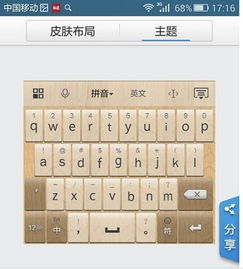
- 安卓系统:进入「设置」>「系统」>「语言和输入法」>「虚拟键盘」> 选择当前使用的键盘(如Gboard、搜狗输入法等)>「主题」或「皮肤」,从预设主题中选择或自定义颜色、背景图片。
- iOS系统:打开「设置」>「通用」>「键盘」>「键盘」> 选择键盘应用(如原生键盘或第三方应用)>「主题」选项,更换皮肤或调整颜色。
- 第三方输入法应用皮肤更换
- 下载安装流行输入法(如搜狗输入法、百度输入法、SwiftKey等)。
- 打开应用,进入「皮肤」或「主题」中心,浏览在线皮肤库,选择喜欢的样式下载应用。部分应用支持自定义背景,用户可上传个人图片。
- 注意事项
- 更换皮肤前确保键盘应用已更新到最新版本。
- 部分皮肤可能影响键盘响应速度,建议选择轻量级设计。
- 自定义图片时,注意避免过于花哨的背景,以免干扰文字识别。
二、高效打字技巧
- 开启智能预测和自动纠错
- 在键盘设置中启用「预测文本」和「自动更正」功能,能大幅减少输入错误,提升速度。
- 使用滑行输入(如Gboard的Glide Typing)
- 通过手指在键盘上滑动输入单词,无需逐个点击字母,适合快速输入长句。
- 自定义快捷短语
- 在键盘设置中添加常用短语(如邮箱地址、问候语),通过快捷词快速输入,节省时间。
- 练习盲打和手势操作
- 熟悉键盘布局后,尝试减少视觉依赖,结合手势(如长按字母输入符号)提高效率。
- 调整键盘大小和布局
- 根据手型在设置中调整键盘高度和分割模式,使操作更舒适。
更换手机键盘皮肤不仅能个性化界面,还能通过优化设置提升打字体验。结合上述技巧,用户可轻松实现高效输入,让日常沟通更便捷。如果遇到问题,可参考键盘应用的帮助文档或联系客服支持。