在使用电脑浏览网页时,偶尔会遇到无法输入文字或输入法无法正常调出的问题,这不仅影响工作效率,还可能让人感到困扰。以下是一些常见原因及相应的解决方法。
一、网页输入框焦点问题
有时网页输入框未正确获取焦点,导致键盘输入无效。解决方法包括:
- 单击输入框,确保光标闪烁。
- 刷新网页或重新打开浏览器标签页。
- 检查浏览器是否加载了广告拦截插件,这些插件有时会干扰输入功能,可暂时禁用后测试。
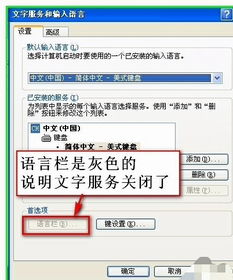
二、输入法软件故障
输入法未正常启动或发生冲突时,会无法在网页中输入。可尝试以下步骤:
- 检查任务栏的输入法图标是否显示,若消失,可重启输入法程序。
- 使用快捷键(如Ctrl+空格或Ctrl+Shift)切换输入法。
- 更新或重新安装输入法软件,确保其兼容当前操作系统。
三、浏览器缓存或扩展冲突
浏览器缓存累积或某些扩展插件可能导致输入功能异常。建议:
- 清除浏览器缓存和历史记录。
- 在无痕模式下测试网页输入,若正常,则可能是扩展问题,可逐一禁用扩展排查。
- 更新浏览器至最新版本,或尝试更换其他浏览器(如Chrome、Firefox)测试。
四、系统或驱动程序问题
系统设置错误或键盘驱动程序异常也会影响输入。可操作:
- 检查系统语言和区域设置,确保输入法配置正确。
- 在设备管理器中查看键盘驱动状态,如有异常可更新或重新安装驱动。
- 重启电脑,以解决临时性系统故障。
五、硬件检查
若以上方法无效,需考虑硬件问题:
- 测试键盘在其他应用或设备中是否正常工作。
- 更换USB接口或键盘,排除连接问题。
六、其他潜在因素
网络安全软件或系统权限设置有时会限制输入行为,可暂时关闭安全软件测试。确保操作系统和关键软件保持最新更新。
网页无法打字通常源于软件或设置问题,通过逐步排查焦点、输入法、浏览器和系统因素,大多能快速解决。若问题持续,建议寻求专业技术支持。