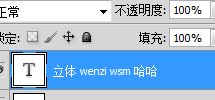
在使用Adobe Photoshop时,用户有时会遇到一个奇怪的现象:输入文字后,画布上没有显示文字内容,但图层的名称却自动变成了所输入的文字。这个问题可能由多种原因导致,但通常与图层选择、文字工具设置或显示选项相关。本文将分析常见原因并提供解决方案,帮助您快速恢复正常文字输入。
检查当前图层是否为文字图层。如果意外选择了非文字图层(如背景层或其他图形层),输入的文字可能不会直接显示在画布上,但Photoshop会自动将新文字创建为一个新图层,并将图层名称设置为文字内容。此时,您只需在图层面板中找到新生成的文字图层,选中它即可在画布上看到文字。
确认文字颜色是否与背景色相同或接近。若文字颜色设置为白色,而背景也是白色,文字将隐形。您可以通过更改文字颜色(例如改为黑色)或调整背景色来解决此问题。
另外,检查文字工具选项栏的设置。例如,字体大小过小(如1px)或文字不透明度设为0%,都会导致文字不可见。确保字体大小合适,且不透明度为100%。
画布的缩放比例也可能影响显示。如果画布缩放至极小比例,文字可能看起来像消失了。尝试放大画布(使用Ctrl/Cmd + +)来查看文字。
如果以上方法无效,可能是软件临时故障。重启Photoshop或重置文字工具(在选项栏右键点击工具图标,选择“重置工具”)可以解决问题。这种情况通常源于简单的设置错误,通过逐步排查,您很快就能恢复正常的文字编辑功能。